În articolul de azi o să vă arăt o modalitate de a conecta un domeniu cu extensia .ro la un blog găzduit pe blogspot.com, serviciul gratuit de blogging oferit de către Google.
Eu folosesc blogger.com pentru mici proiecte pentru că e totul gratuit, termenele și condițiile sunt destul de relaxate și serviciul oferă multe chestii pe care ar trebui să le plătesc la alte servicii de găzduire. Pe de altă parte, sunt alte limitări: numărul de teme pentru site e destul de mic și nimeni nu are certitudinea că Google va menține la nesfârșit acest serviciu. Chiar și în condițiile astea eu consider că merită: dacă un site pe care îl dezvolt pe Blogger începe să atragă trafic, îl pot muta oricând pe o găzduire proprie, mai ales că mă pricep bine să fac chestii din astea (mutarea nu e chiar așa ușoară cum pare, dar e posibilă cu multă muncă și ajutor de la AI).
Una dintre chestiile pe care Blogger.com le oferă gratuit este posibilitatea de a utiliza propriul nume de domeniu. Și aici începe distracția: în cazul domeniilor cu extensia .ro, registrul de domenii https://www.rotld.ro nu oferă găzduire DNS, ci doar posibilitatea de a specifica adresa IP a serverelor DNS proprii.
În această situație, e nevoie de un furnizor de servicii DNS care să se interpună între RoTLD și blogger.com.
Eu am ales pentru aceasta ClouDNS, care oferă un plan gratuit cu următoarele facilități:
- Gratuit pentru totdeauna
- 4 Servere DNS Unicast
- 1 Zonă DNS (= un domeniu găzduit)
- 50 Înregistrări DNS
- 500K Interogări DNS pe lună
- 1 redirecționare e-mail
- DNS Dinamic
- Redirectare web
- Suport Live Chat 24/7
Pentru un site cu trafic mic spre mediu, facilitățile oferite de ClouDNS sunt mai mult decât suficiente. Dacă traficul crește, se poate face un upgrade la un plan plătit, cu trafic nelimitat. La data când scriu acest articol, planul cu interogări DNS nelimitate costă $5.95/lună (+TVA).
Așadar, pentru a conecta un domeniu.ro la blogger /blogspot vom urma următorii pași:
- se achiziționează de la https://www.rotld.ro/home/ domeniul dorit cu extensia .ro
- se creează un cont nou pe ClouDNS
- se creează pe ClouDNS o nouă zonă ce corespunde domeniului nostru
- se introduc la RoTLD nameserverele ClouDNS
- se parcurg pașii necesari pentru conectarea unui domeniu la blogger, urmând să ne oprim la etapa în care se afișează mesajul ce conține cele două înregistrări CNAME pentru necesare pentru conectarea domeniului la blogger / blogspot
- în ClouDNS se aplică șablonul pentru conectare la Blogger și se introduc datele de mai sus.
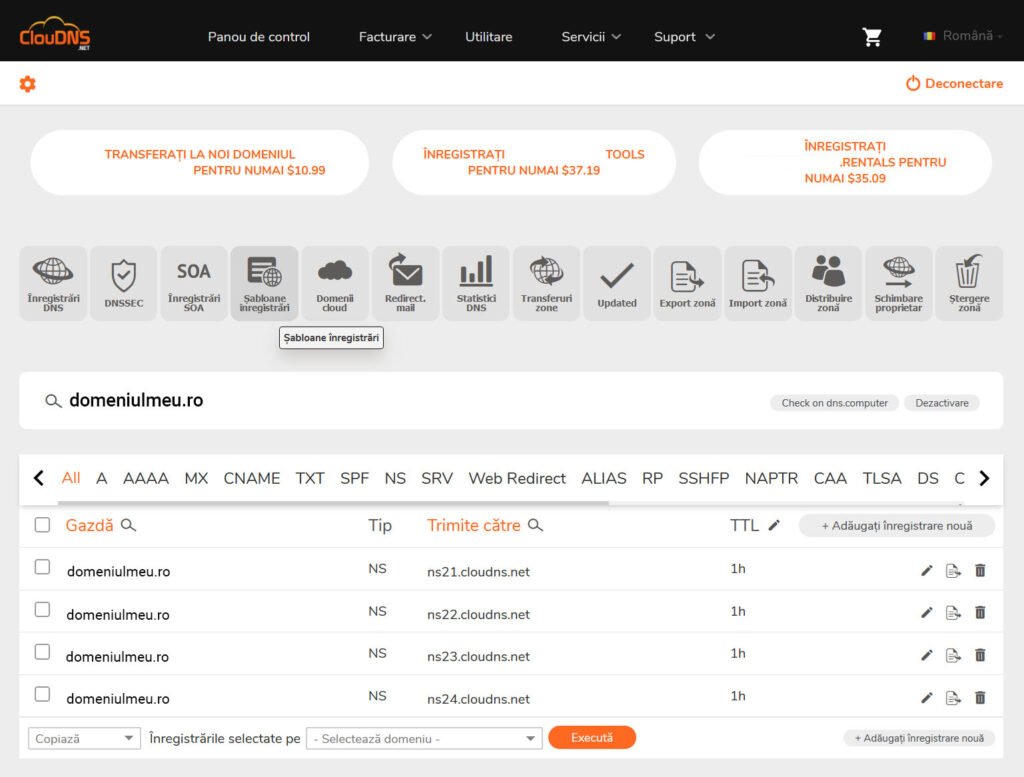
Configurarea ClouDNS – partea I
Pentru început, intrăm în panoul de control al ClouDNS și vom crea o zonă nouă ce corespunde domeniului nostru.
Configurarea RoTLD
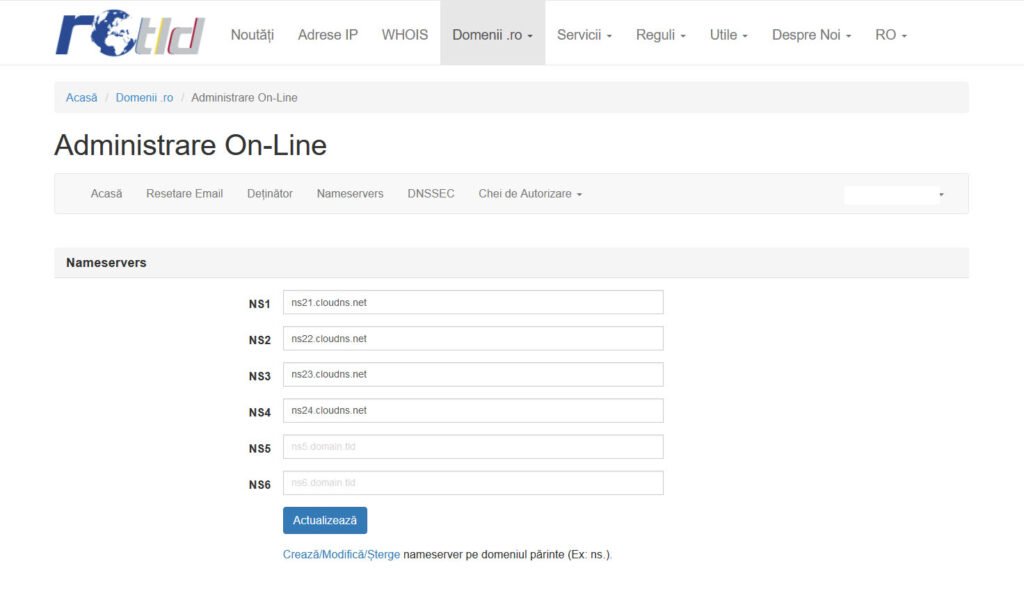
Acest tutorial presupune că domeniul a fost deja cumpărat, că avem acces la interfața de administrare a acestuia și că am creat deja zona pe ClouDNS. Vom modifica doar nameserverele, după cum urmează:
- ns21.cloudns.net
- ns22.cloudns.net
- ns23.cloudns.net
- ns24.cloudns.net
Așa cum se vede în imaginea de mai jos. În caz că apar schimbări la ClouDNS și aceste nume nu mai sunt valabile, găsiți numele actualizate în ClouDNS, mergând în Panou de control la Găzduire DNS, iar la zona (domeniul dvs.) dați click pe servere de nume disponibile.
Acum e momentul pentru o pauză pentru a permite propagarea noilor setări. Poate fi nevoie de până la 24 de ore pentru aceasta. Puteți verifica cu https://www.nslookup.io/dns-checker/, introduceți numele de domeniu și verificați dacă în secțiunea NS apar nameserverele de la ClouDNS.
Configurare Blogger
Pentru acest exemplu vom porni de la un blog numit MyBlog, cu adresa https://numeledeblog.blogspot.com, și îl vom conecta la domeniul domeniulmeu.ro.
Pentru a face acest lucru, va trebui să deschidem blogger.com, să selectăm blogul MyBlog și să mergem la Settings.
Pentru a conecta domeniul nostru, în Settings mergem la Publishing și dăm click pe Custom domain. Se deschide o fereastră nouă și ne solicită numele domeniului personalizat:
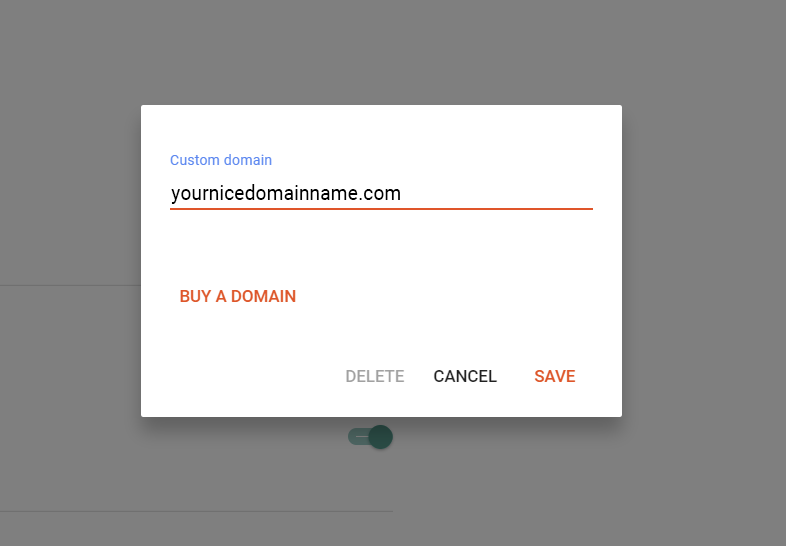
Introducem numele de domeniu cu un subdomeniu în față, fie că e vorba de www, blog sau de orice altceva ne trece prin minte. Eu prefer subdomeniul www.
Acum, dacă faceți clic pe Save (Salvare), veți primi următorul mesaj:
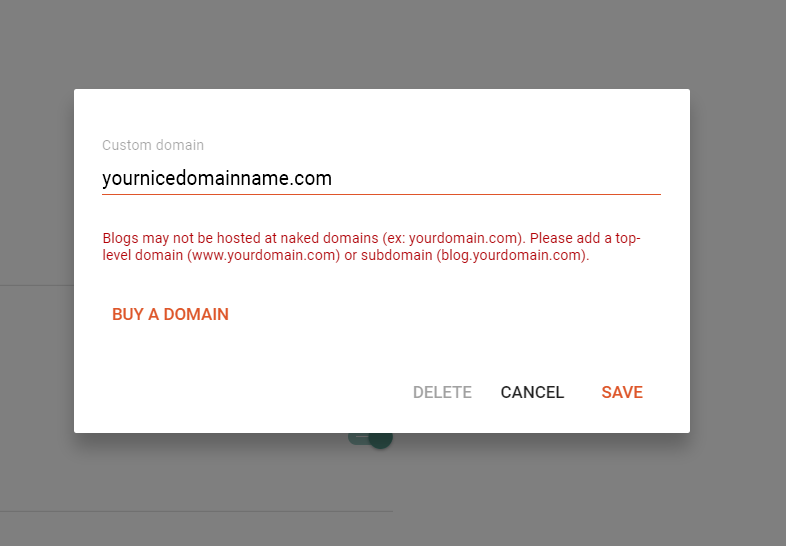
Ca să scăpăm de eroare, trebuie să introducem numele cu www în față, precum în imaginea de mai jos.
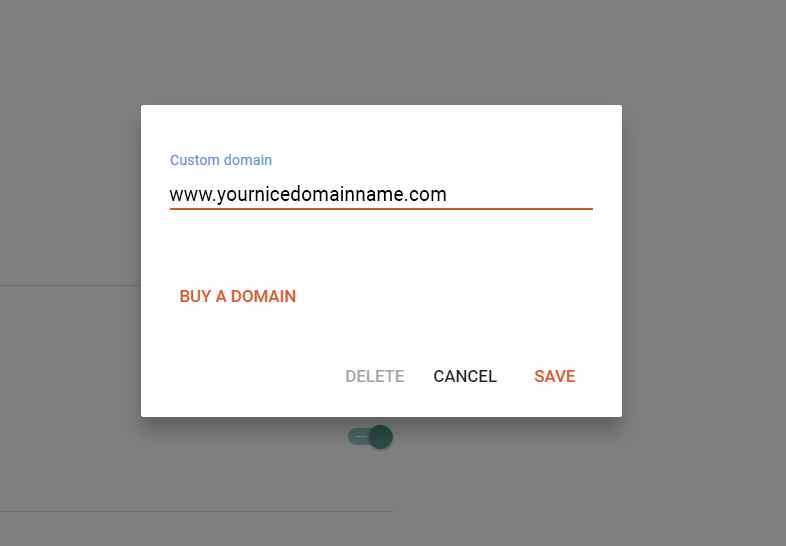
Acum totul este bine și blogger ne lasă să mergem mai departe.
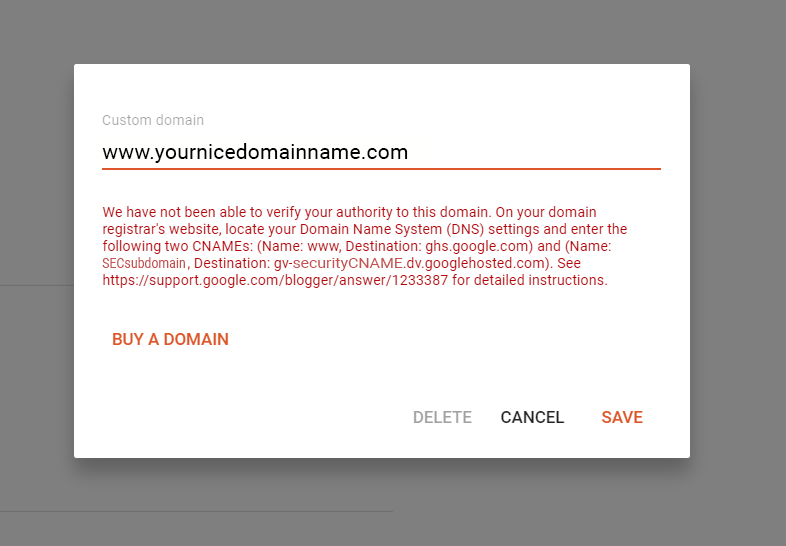
Textul scris cu roșu conține două informații foarte importante:
- subdomeniul de securitate; în exemplul meu este șirul SECsubdomain
- valoarea CNAME de securitate; în exemplul meu este șirul gv-securityCNAME.dv.googlehosted.com
Luați textul cu roșu, copiați-l într-un document text și salvați-l! Veți avea nevoie de el mai târziu dacă veți pierde setările și va trebui să vă reconectați la domeniu.
Lăsați blogger.com deschis la fereastra în care sunt afișate valorile cu roșu.
Configurarea ClouDNS – partea a II-a
Deschideți ClouDNS în alt tab și mergeți la zona ce corespunde domeniului dvs. și mergeți la șabloane înregistrări.
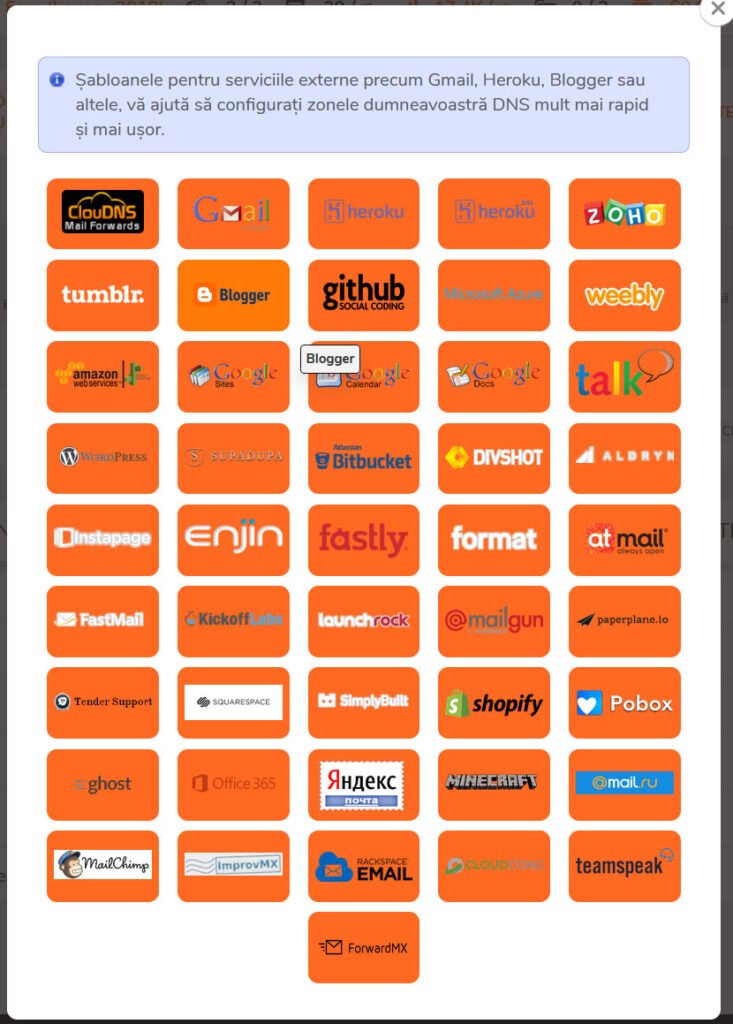
Se va deschide o listă a șabloanelor disponibile. De aici dați click pe ”Blogger”.
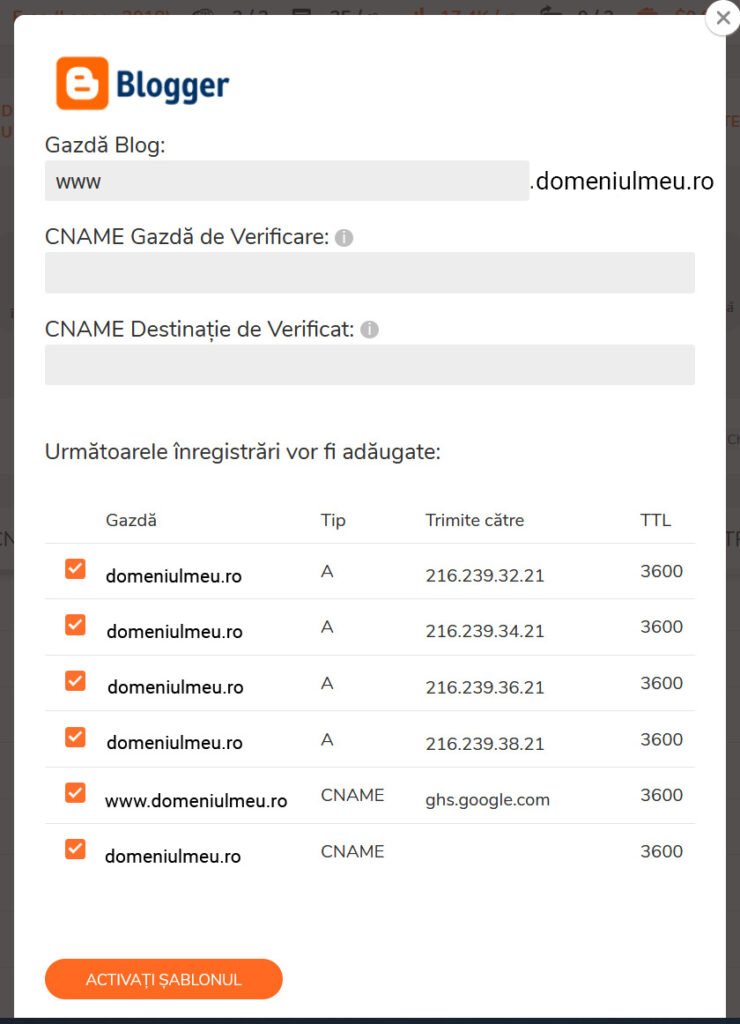
În fereastra cu șablonul de conectare introduceți cele două valori indicate de blogger.com și apoi dați click pe ”activați șablonul”.
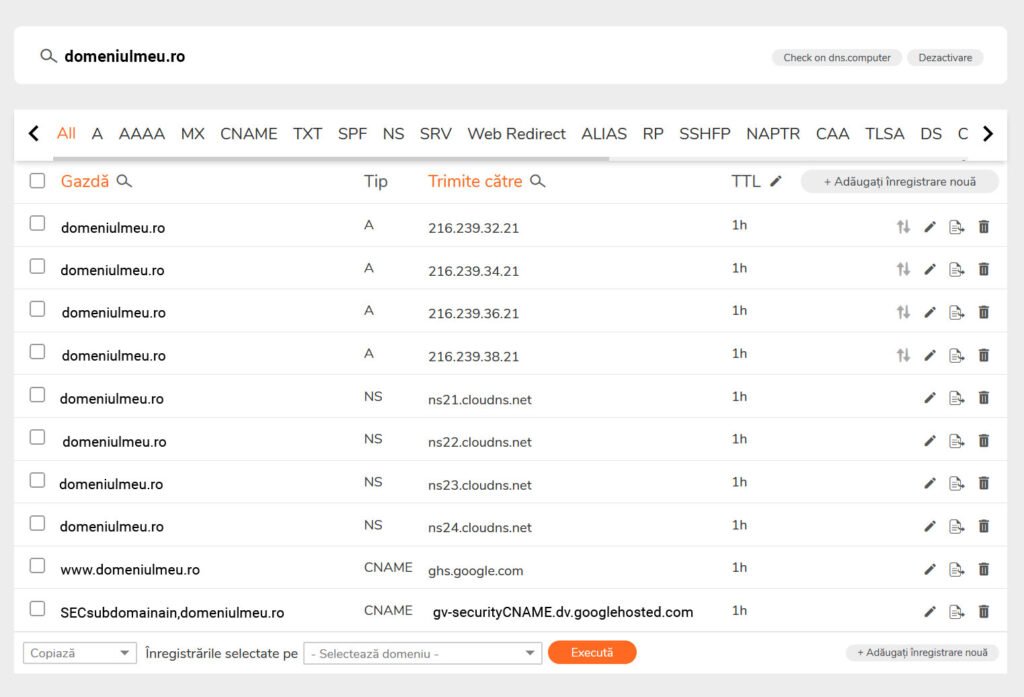
Zona DNS după aplicarea șablonului trebuie să arate așa:
Așteptați actualizarea zonei (câteva minute), apoi reveniți la tab-ul în care e deschis blogger.com și dați SAVE. Dacă nu se salvează, mai așteptați câteva minute și încercați din nou. Uneori setările se propagă mai greu.
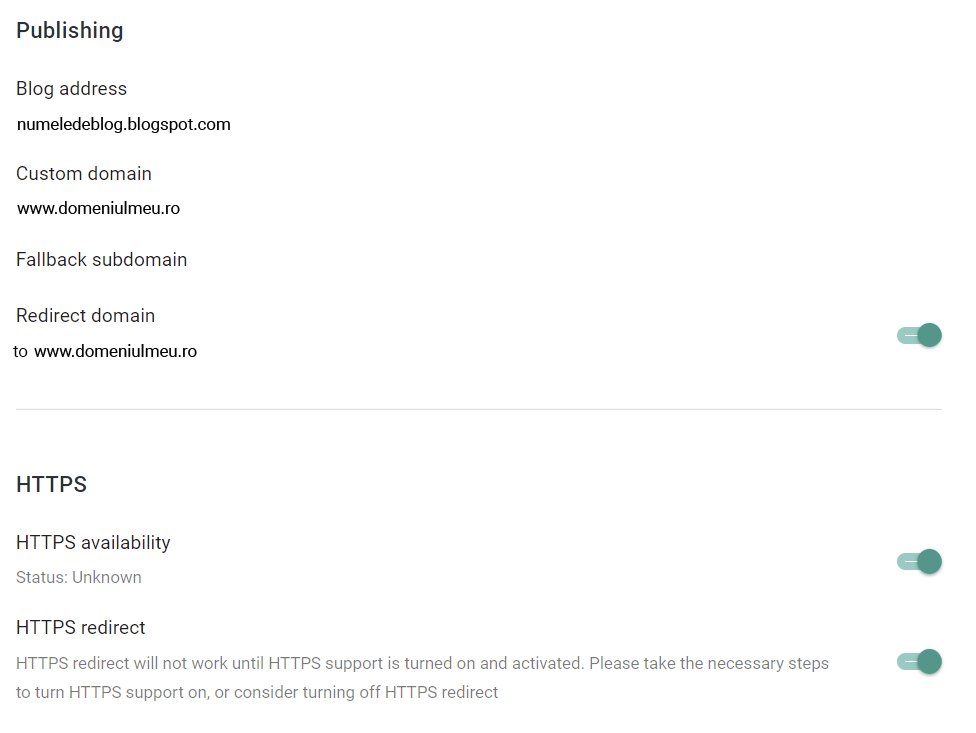
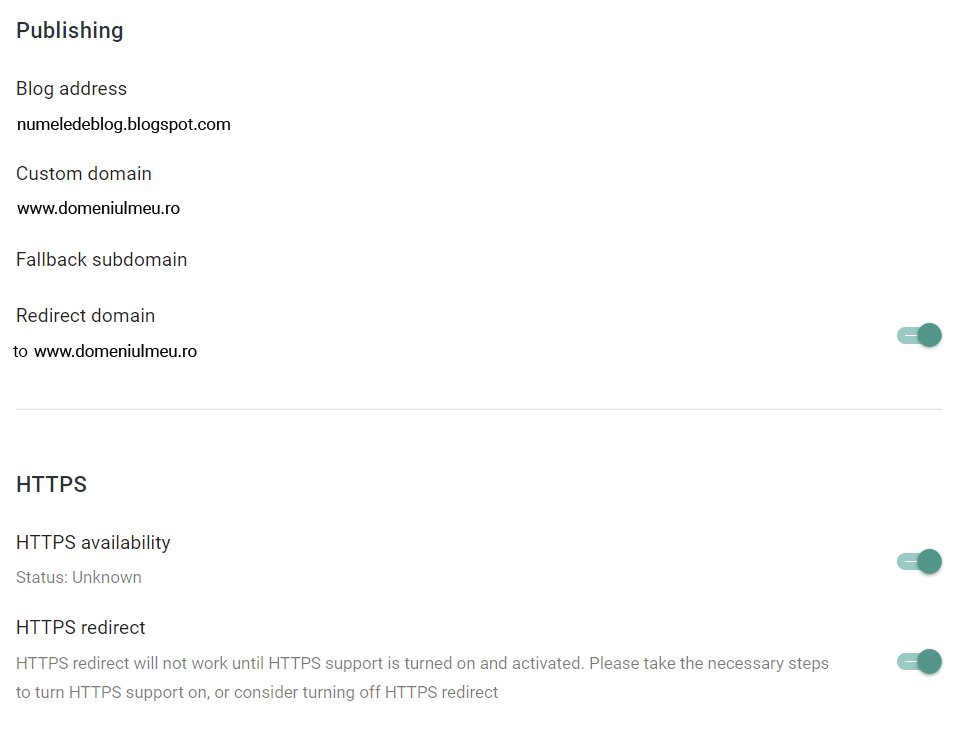
La final, mergeți în blogger.com la setări și activați următoarele:
- redirect domain to www.domeniulmeu.ro
- TTPS availlability
- HTTPS redirect
Așa cum arată imaginea de mai jos.
Activarea HTTPS nu se face pe loc; e nevoie de un timp de așteptare. Am așteptat uneori și două ore pentru asta.
Asta e tot. Acum puteți folosi noul site. De remarcat că adresa site-ului este www.domeniu.ro. Pe aceasta trebuie să o folosiți în Google Analytics și în Search Console. Dacă veți introduce în browser domeniu.ro, veți fi redirecționați automat la www.domeniu.ro.